V temle vodiču vam bom pokazal kako si lahko hitro, enostavno ter cenovno ugodno izdelate spletno stran popolnoma sami. Vse kar potrebujete je le obvladanje nekaterih enostavnih spletnih orodij, ki vam omogočajo izdelavo neverjetno lepih spletnih strani.
Ker sem želel, da so navodila čim bolj enostavna za začetnike, je v nadaljevanju podrobno opisan vsak korak, ki je potreben za uspešno izdelavo osnovnega videza internetne strani v WordPressu. V našem primeru bomo za registracijo domene in zakup gostovanja uporabili slovenskega ponudnika – zabec.net.
Kaj se boste naučili?
– Kje in kako kupiti domeno
– Kako kupiti spletno gostovanje
– Kako enostavno namestiti WordPress
– Kako namestiti dizajn za vašo spletno stran
– Kako si ustvariti in prilagoditi meni na vaši strani
Za izdelavo spletne strani potrebujemo:
– Domeno
– Spletno gostovanje (spletni strežnik)
– WordPress (brezplačno spletno orodje za izdelavo in oblikovanje spletnih strani)
Kje in kako kupiti domeno
Na spletu obstaja ogromno podjetij preko katerih lahko registrirate domeno. Bodite pozorni, da domeno kupite preko zanesljivega ponudnika.
Osebno, za registracijo svojih domen uporabljam Godaddy.com, za slovenske domene (s končnico .si) pa uporabljam zabec.net. Oba sta preverjeno zanesljiva in imata dober ugled med uporabniki.
Pojdite na zabec.net. Prispeli boste na stran podjetja, ki registrira spletne domene in nudi ugodno gostovanje za vašo spletno stran. V našem primeru bomo oboje kupili pri njih, kar nas bo stalo manj kot 50€/leto.
V polje »Želeno ime domene« vpišite ime domene, ki ga želite registrirati. Kliknite gumb »Preveri«.
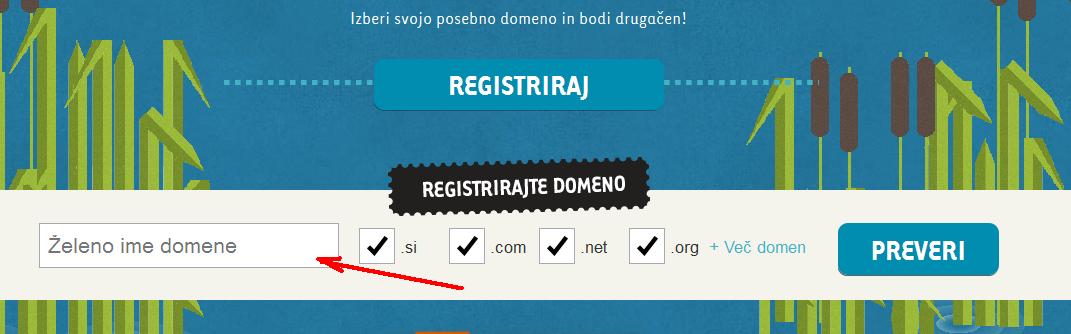
Če je domena že zasedena boste morali izbrati drugo ime.
V kolikor pa je domena prosta jo lahko s klikom na gumb »Dodaj« dodaste v košarico.
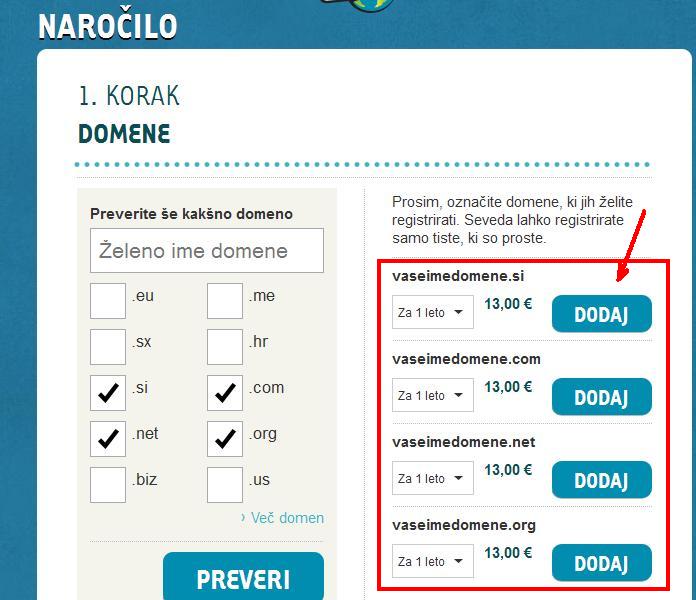
V košarico lahko dodaste vse domene z različnimi končnicami ali pa le eno. Domeno lahko registrirate do največ pet let. Predlagam vam, da si jo za začetek registrirate za eno leto in si registracijo vsako leto sproti podaljšujete. Če bo vaša stran postala zelo popularna, si lahko domeno kasneje registrirate tudi za največ, torej 5 let.
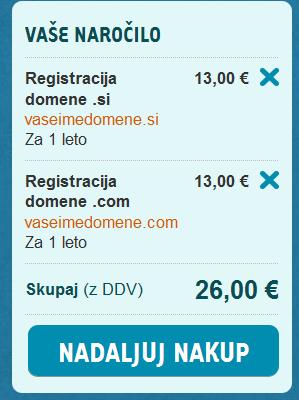
Kliknite »Nadaljuj nakup« za nadaljevanje naročila.
Kako kupiti spletno gostovanje
V naslednjem koraku si bomo kupili gostovanje. Torej prostor na strežniku kjer bo shranjena naša spletna stran in bo dostopna preko interneta 24 ur na dan, vse dni v letu.
Zelo pomembno je, da si izberite paket REGA. Ta paket namreč omogoča namestitev WordPressa s katerim si boste kasneje urejali spletno stran.
Obstaja še en cenejši paket (paglavec), ki pa ne omogoča izdelavo MySQL baze, ki je nujno potrebna za delovanje WordPressa.WordPress namreč potrebuje bazo v katero shranjuje vse spremembe, ki jih naredite na vaši spletni strani.
Gostovanje si lahko naročite za največ dve leti. Za začetek vam predlagam da izberete eno leto, kasneje si boste lahko zakupili gostovanje tudi za dlje časa.
Za konec si v zavihku »Kontrolna plošča« izberite cPanel. cPanel je nadzorna plošča preko katere lahko dostopate in urejate datoteke vaše spletni ter omogoča avtomatsko namestitev nekaterih spletnih orodij, med njimi tudi WordPressa.
cPanel bomo uporabljali v nadaljevanju, priporočam pa ga zato, ker je po mojih izkušnjah nekoliko preglednejši in lažji za uporabo (gre zgolj za stvar okusa).
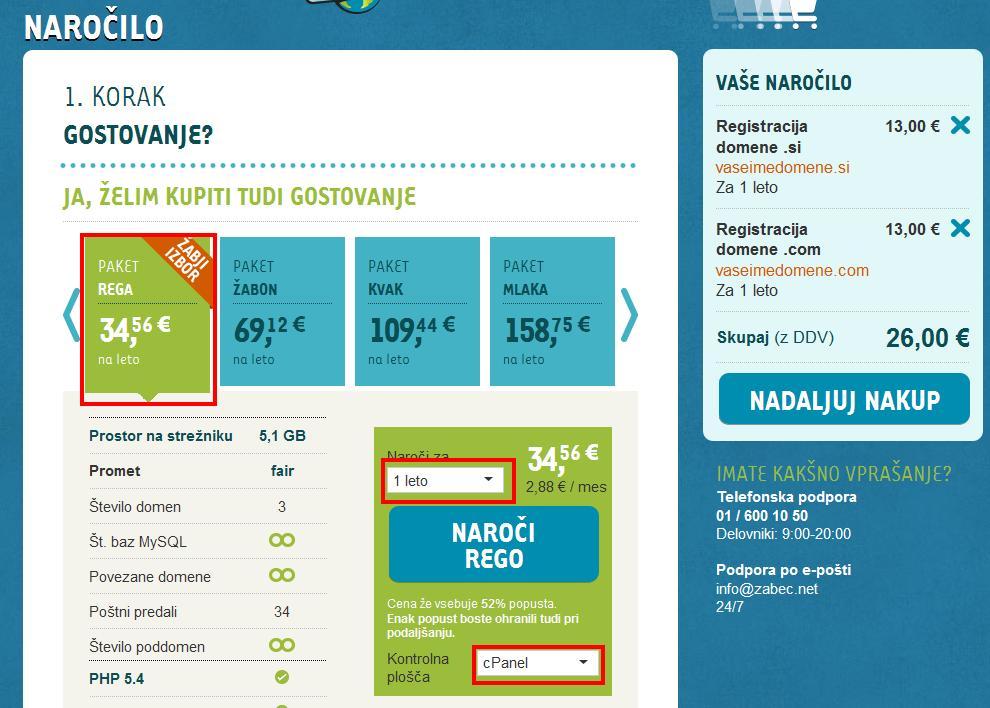
Ko imate dokončane zgornje korake kliknite na gumb »Naroči rego«. Pojavilo se vam bo okno s podatki o naročilu. V tem koraku lahko še vedno spremenite naročilo.
Izpolnite zahtevana polja. Ker verjetno pri zabec.net naročate prvič vnesite podatke v polja na desni strani pod »Ne, naročam prvič«.
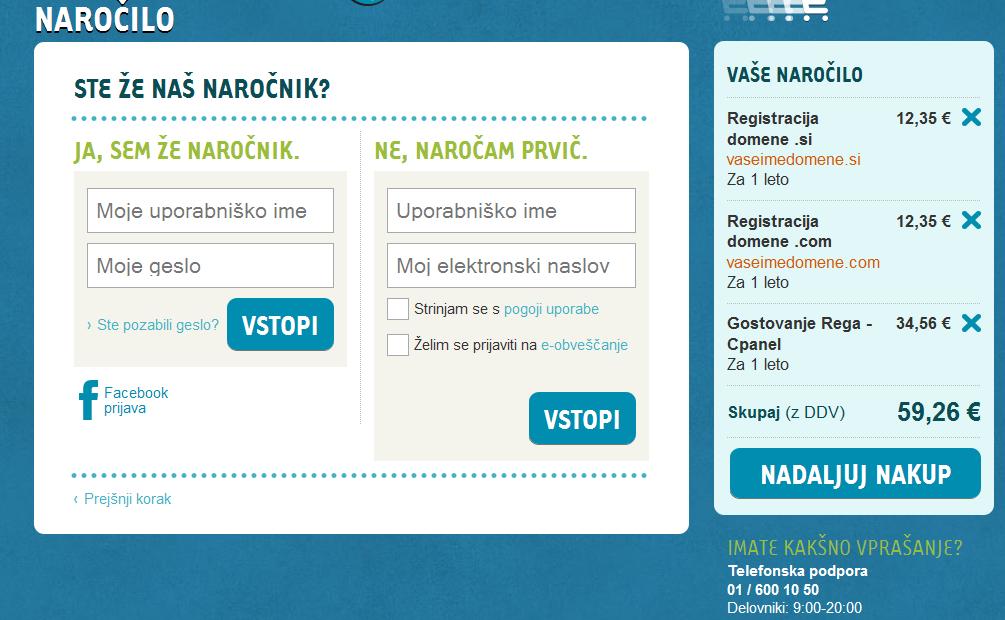
Ko vnesete vse podatke in se strinjate s pogoji uporabe, kliknite gumb »Vstopi«.
Prišli smo do tretjega koraka pri naročilu kjer izpolnite vsa potrebna polja z vašimi podatki. Polja označena z zvezdico je potrebno obvezno izpolniti.
Izberite si način plačila, ki vam najbolj ustreza. Osebno plačujem tovrstne storitve s Paypalom, ker je to varen, hiter in najbolj enostaven način.
Izberite si domeno, ki jo boste uporabljali na gostovanju. Če ste v prejšnjem koraku registrirali le eno domeno je v tem koraku vaša domena že izbrana.
V poljih DNS strežniki boste vnesli podatke, ki se vam prikažejo, če se z miško pomaknete na vprašanje. V zavihku preberite opozorila in preverite katere podatke morate tukaj vpisati.
Če ste ob nakupu gostovanja izbrali CPanel boste torej v prvi dve polji vpisali:
csrv-ns5.zabec.net
csrv-ns6.zabec.net
V polje »promocijska koda« lahko vpišete tole kodo: apopust-4208-3
Ta koda ni nujna, vendar pa omogoča naslednje:
- Vi dobite ob prvem nakupu 15% popust na gostovanje, 5% popust na nakup domen ter 15% popust na ostale storitve zabec.net.
- Jaz dobim provizijo, ki mi jo podeli zabec ob vašem nakupu (promocijska koda je namreč moja)
- Zabec pa dobi v svoje vrste zadovoljno stranko 🙂
Torej, za vsakogar nekaj ugodnosti.
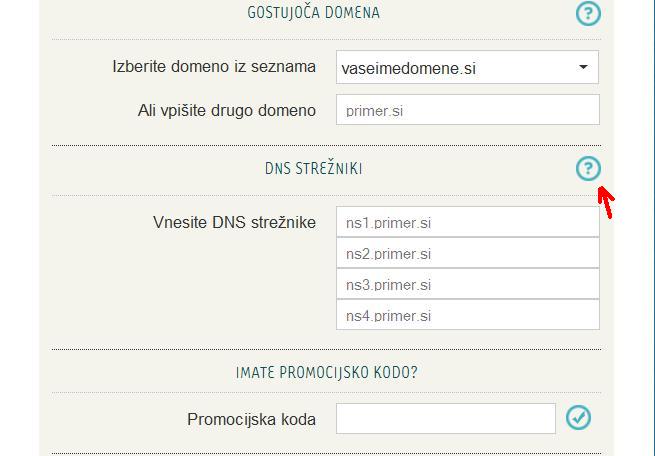
Ko imate izpolnjena vsa zahtevana polja, kliknite gumb »Uporabi te podatke in nadaljuj«.
Sledite navodilom in zaključite z naročilom tako da plačate storitve. Če boste imeli kakšne težave jih lahko pokličete ali pošljete sporočilo. Njihova pomoč in podpora, vsaj po mojih izkušnjah, je izredno hitra.
Ko bo plačilo zaključeno boste na vaš e-mail naslov, ki ste ga navedli v prejšnjem koraku, dobili dve sporočili s pomembnimi podatki, ki vam bodo omogočili dostop do vašega strežnika in urejanja domene.
V naslednjem koraku bomo namestili še WordPress in tako lahko začeli z urejanjem in olepševanjem naše spletne strani.
Namestitev WordPressa
WordPress je možno namestiti na strežnik na avtomatiziran ali pa ročni način. Avtomatiziran način, ki ga boste spoznali v nadaljevanju, je seveda najhitrejši in tudi najbolj enostaven. Podoben je namestitvi novega programa na vaš računalnik.
Če ste sledili zgornjim korakom, boste v nadaljevanju lahko WordPress namestili avtomatsko. Pa začnimo.
Prijavite se v nadzorno ploščo vašega strežnika (cPanel). Povezava za dostop do vašega gostovanja in vsi potrebni podatki so vam bili poslani na vaš email.
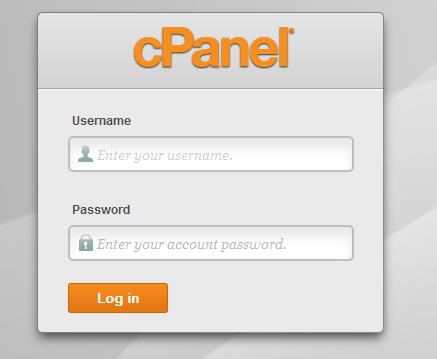
Ko se prijavite v vaš cPanel (nadzorno ploščo vašega gostovanja), kliknite na WordPress ikono, ki jo najdete pod »Softaculous Apps Installer«.
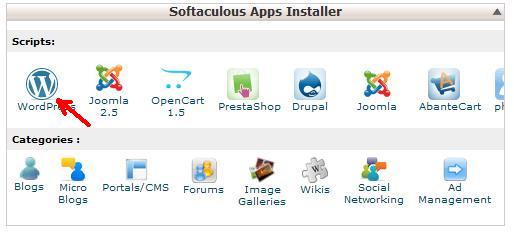
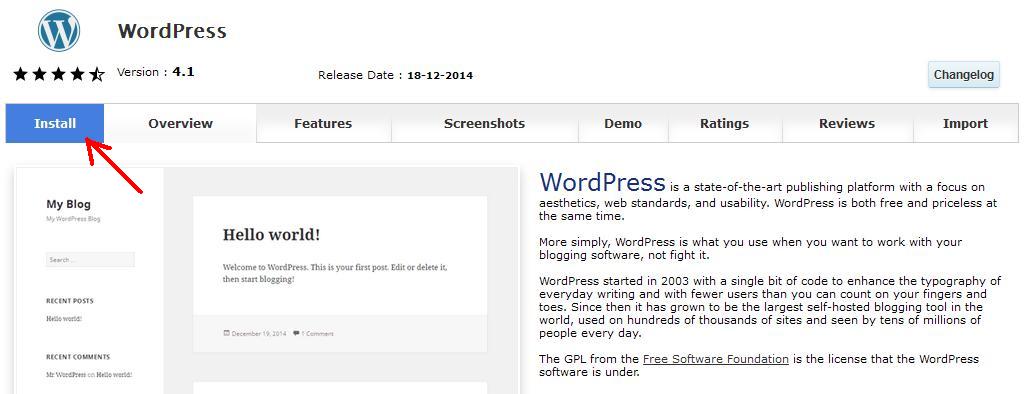
Odpre se vam nadzorna plošča Softaculousa, ki omogoča avtomatsko namestitev WordPressa. Kliknite »Install«.
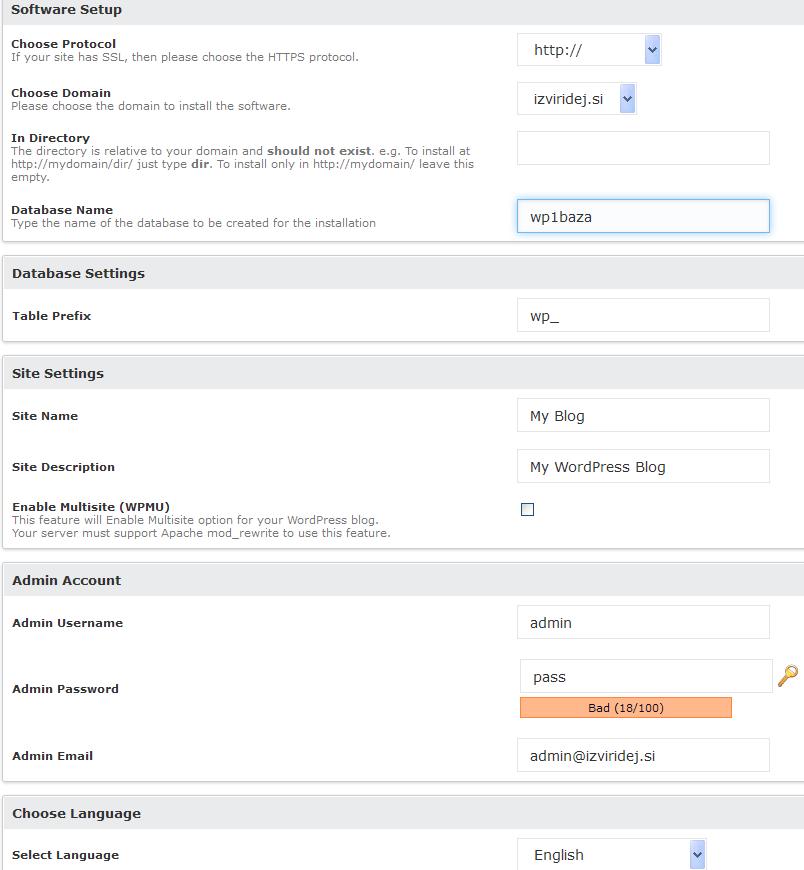
V naslednjem koraku morate dopolniti nekaj polij.
Pod »Choose Domain« izberite vašo domeno za katero želite namestiti WordPress.
Polje »In Directory« pustite prazno, oz. odstranite wp. Tako bo WordPress nameščen v glavno mapo na strežniku in ne v podmapo.
Ime baze (pod Database name) lahko pustite nespremenjeno. Prav tako ne spreminjajte polja »Table Prefix«.
Pod »Site Name« vpišite ime vaše spletne strani. Pod »Site Description« vpišite kratek opis vaše strani. Obe polji lahko spreminjate tudi kasneje v WordPressu.
V polje »Admin Username« vpišite vaše uporabniško ime. Ne vpisujte vašega imena in ne puščajte v polju besede »admin«, ampak si izmislite kombinacijo črk in številk, ki si jih boste lahko zapomnili. S tem si boste povečali zaščito pred morebitnimi vdori na vašo stran.
Vaše geslo, ki ga vpišete v polje »Admin Password« naj bo prav tako vsaj kombinacija črk in številk. Priporočljiva je še dodatna uporaba velikih črk in posebnih znakov.
Admin Email je email, na katerega boste dobivali sporočila o možnosti posodobitve WordPressa, ko izide nova različica. Predlagam, da si izberite email, ki ga redno pregledujete.
V zavihku »select language« si lahko izberete slovenščino. To pomeni, da boste na svoj strežnik namestili WordPress v slovenskem jeziku.
Ostalih opcij ne potrebujete spreminjati, zato pojdite povsem na dno strani in v prazno polje vpišite email, na katerega vam bodo poslani podatki o namestitvi WordPressa.
Kliknite gumb »Install«.
Po približno desetih sekundah se bo prikazalo sporočilo, da je WordPress uspešno nameščen.
Če je vaša domena pravilno usmerjena na stražnike, torej imate vpisane prave DNS strežnike (kar smo mi že naredili ob nakupu gostovanja), lahko kliknete na Administrative URL, se vpišete v WordPressovo nadzorno ploščo z vašim uporabniškim imenom in geslom ter začnete izdelovati in oblikovati vašo spletno stran.
Kako namestiti dizajn za vašo spletno stran
V WordPressu lahko videz ter obliko strani spremenite v nekaj sekundah. Obstaja na tisoče brezplačnih, prilagodljivih dizajnov, ki si jih lahko namestite na vaš strežnik in nato aktivirate. V nadaljevanju bomo pogledali kako to naredimo.
Če že niste, se prijavite v WordPressovo nadzorno ploščo (v brskalniku na koncu svoje domene dopišete: /wp-admin, pritisnete enter ter vnesete podatke za vpis).
Na levi strani najdite zavihek Videz (Apperance v angl.) in kliknite na »Predloge« (Themes). Prikažejo se vam že nameščene predloge (teme), ki jih lahko aktivirate v nekaj sekundah.
Če kliknete na »Dodaj novo« (Add New) se vam prikažejo nove brezplačne predloge, ki jih lahko uporabite za vašo spletno stran. Lahko si jih razvrstite tudi glede na popularnost, nazadnje dodane ali pa določite filtre preko katerih potem izbirate videz.
Če vam je katera predloga všeč, si jo lahko prenesete na svoj strežnik s klikom na gumb »Install«.
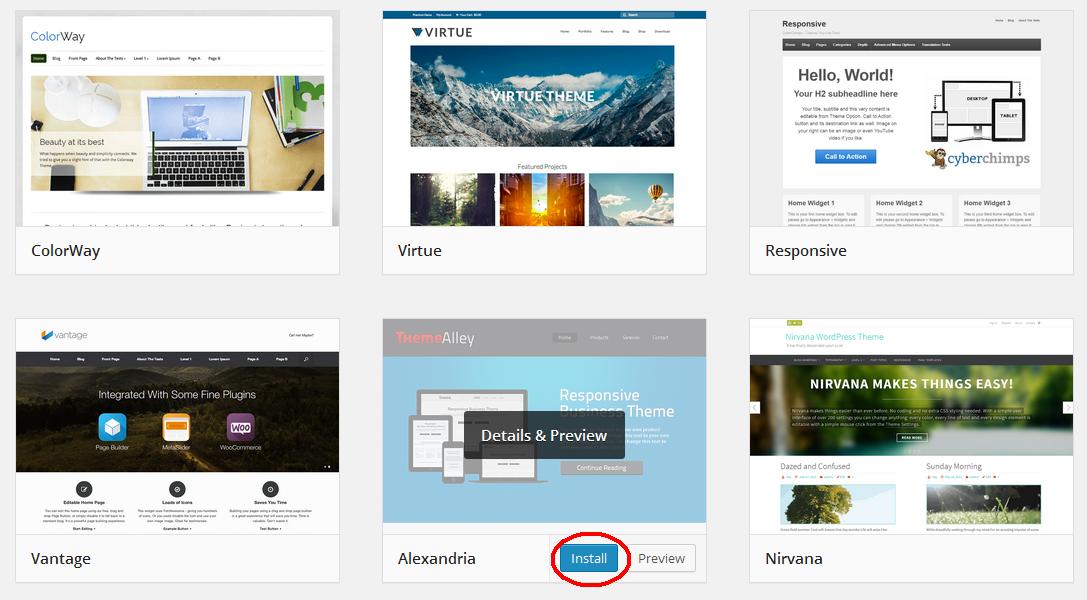
Ko je predloga nameščena na vašem strežniku jo s klikom na “Activate” aktivirate in vaša spletna stran ima v trenutku povsem drugačen videz.
V kolikor ne najdete primernega dizajna za vašo spletno stran, si lahko še vedno kupite posebej, že v naprej, narejene predloge. Najdete jih lahko na teh straneh:
Themeforest
Studiopress
Woothemes
Za svoje potrebo boste gotovo lahko našli pravo predlogo saj je večina zelo prilagodljivih, kar pomeni, da lahko še dodatno spreminjate barve, vrsto pisave, število ter širino stolpcev, itd.
Kako si ustvariti in prilagoditi meni na vaši strani
Več podatkov o tem kako si prilagoditi meni in uporabljati WordPress si lahko najdete na strani EasyWPGuide.com
Navodila v slovenščini so trenutno še v pripravi in se jih bo dodajalo v prihodnje.
Zaključek
Čestitam! Če ste sledili zgornjim korakom imate v tem trenutku izdelano popolnoma delujočo spletno stran, ki pa jo boste s časom verjetno še dodatno olepševali ter urejali. Zdaj boste lahko začeli z izvajanjem bolj zanimivih opravil kot je na primer dodajanje vsebine (slike, članki, video posnetki, itd.
Naslednji korak: Kako počistiti na novo nameščen WordPress.
Za svoj osebno blog uporabljam http://swwweet.net in moram rečt, da super deluje. Najbolj se mi dopade lokacija serverja v Evropi in to, da je brez reklam. Pa še na svoji domeni lahko gostiš in ti ni treba uporabit njihove poddomene.